Tavsiye; RENAMER LITE uygulaması ile toplu dosya adları değiştirmede büyük kolaylık

kayamtky

Kıdemli Üye
17 Ağu 2013
179
226
ReNamer Lite adlı bu ücretsiz windows uygulamasını yıllardır kullanıyorum, mesela 100 sayılık bir çizgi roman serisi indirdiğimizi ve 100 nün de dosya adlarının farklı olduğunu düşünelim, ya da dosya adları düzenlidir ama siz kendi isimlendirmenizi yapmak istiyorsunuz, bu dosya adlarını değiştirmeye çalıştığımızda tek tek işin içinden çıkmak çok zor, işte bu durumda ücretsiz Renamer Lite uygulaması bizi kurtarıyor, şahsen bu uygulamayı kim yaptıysa çok zeki bir adammış.
Eğer fırsat bulursam bu uygulamanın nasıl kullanıldığını uygulamalı resimlerle siteye koyup bilmeyen arkadaşlara anlatacağım.

Bu uygulamanın aklıma gelen bazı yetenekleri şöyle:

uzantı değiştir: dosyaları toplu halde dosya uzantısını değiştirebiliyoruz (örnek uzantısı .rar olan .cbr olarak değişebiliyor).
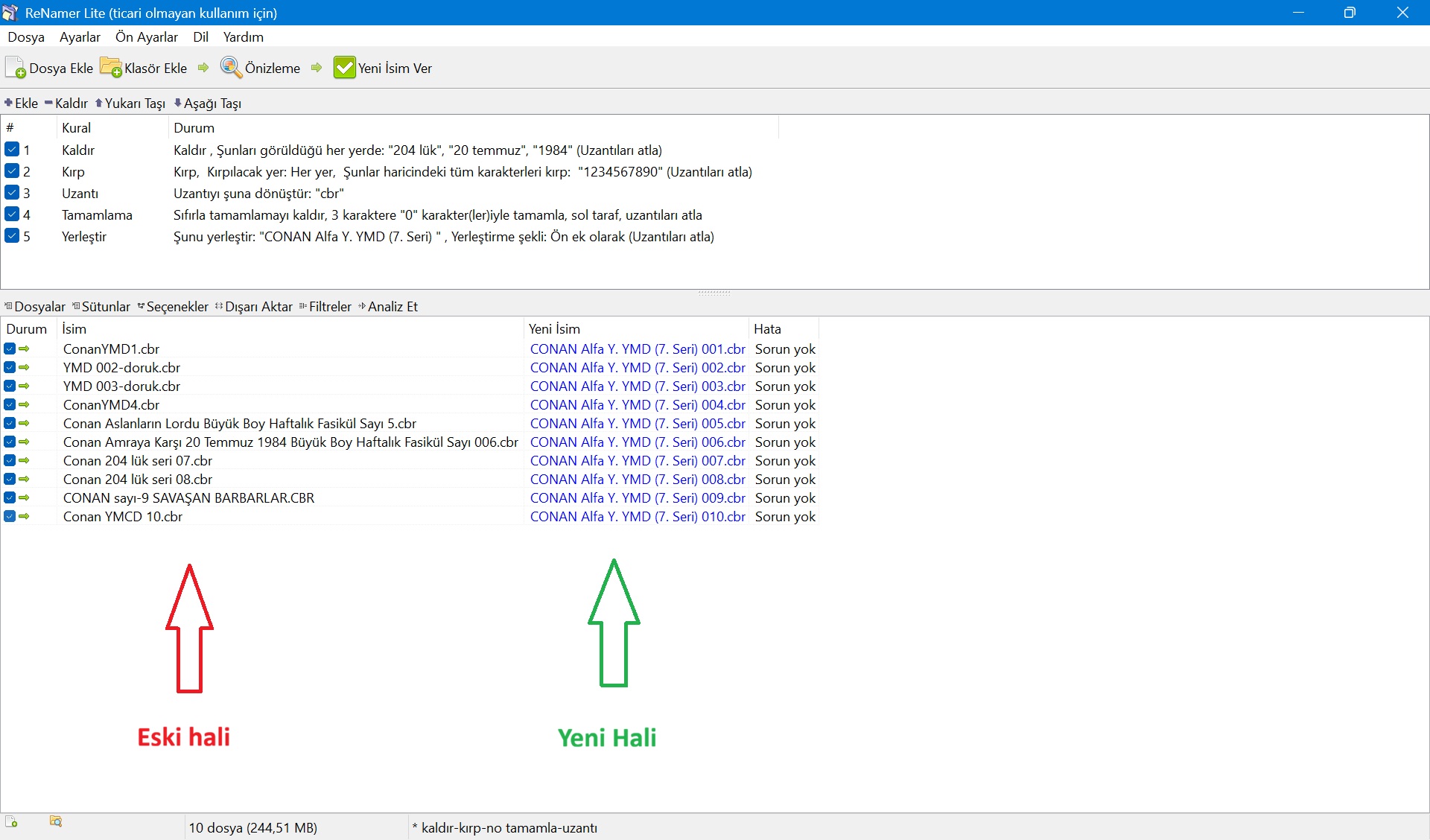
tamamla özelliği: çizgi roman sayı no sunda rakamların hane sayısı karışıksa, örneğin bazı sayılarda 1 hane, bazılarında 2 hane, bazılarında 3 hane ise bütün numaraları 3 haneye tamamla diyebiliyoruz (örneğin sayılar 1, 02, 003 ise bunu 001, 002, 003 şeklinde 3 haneye ya da 01, 02, 03 şeklinde 2 haneye tamamlayabiliyoruz).
küçük harf, büyük harf dönüşümü yapabiliyoruz.
kaldır özelliği: dosya isminde yalnızca şu kelimeleri kaldır diyebiliyoruz.
sil özelliği: dosya isminde örneğin 1. harften 5. harfe kadar sil, ya da 3. harften şu kelimeye kadar olanları sil diyebiliyoruz.
• dosya isminde rakamlar dışında her şeyi sil (kırp özelliği) ve rakamdan önce ya da sonra benim istediğim ismi yerleştir (yerleştir özelliği) diyebiliyoruz.
• Dosyaları sürükle-bırak özelliği var (windows klasöründeki dosyaları ReNamer içine, aslında dosyalar taşınmıyor sadece dosya adlarının kopyasını alıyor).
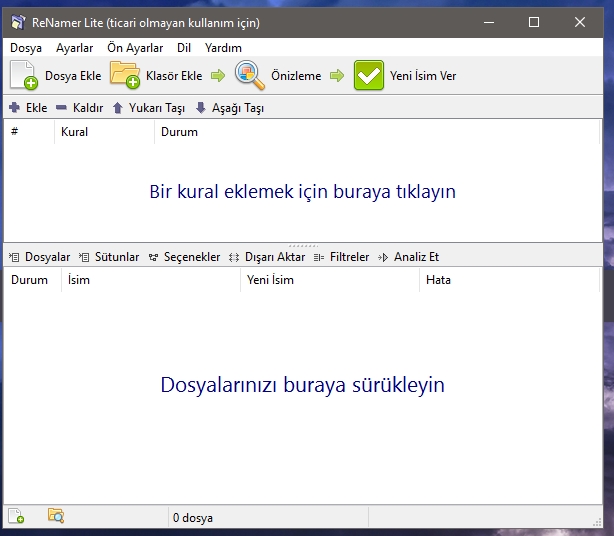
• Dosya adlarında yapılan değişikliği kayıt etmeden önce size değişikliğin nasıl olduğunu, önceki ve sonraki halini ve hata varsa gösteriyor, kafanıza yatıyorsa "yeni isim ver" butonuyla değişikliği yapabiliyorsunuz.
• Türkçe desteği var.

Böylece bu uygulama sayesinde; örneğin 150 sayılık bir çizgi roman serisini, parça parça değil de hepsini birden indirip RENAMER ile tek bir seferde dosya adlarını değiştirip tek tek yapma zahmetinden kurtuluyoruz. Böylece dosya adlarında bir düzen elde etmiş oluyorsunuz.
Ayrıca Windows 11 in "2 klasörü yan yana göster" özelliği de başka bir kolaylık.

Neden ücretsiz ?
Çünkü ücretsiz Lite versiyonda aynı anda 5 kural uygulama sınırlaması var, bu da büyük bir sorun değil, eğer aynı anda 5 den fazla kurala ihtiyacınız var ise ilk önce 5 kuralı uygularsınız sonra kalan kuralları uygularsınız olur biter.

Resmi indirme adresi aşağıdaki linktir, güvenlik açısından başka sitelerden indirmemeniz tavsiye olunur;


kesinlikle uygulamanın reklamını yapma gibi bir çıkar amacım yok,
amaç, bu kadar çizgi romanı ücretsiz okumamızı sağlayan siteye ufakta olsa bir katkıda bulunmak.

uygulamaya bir örnek:
aşağıdaki örnek "CONAN Alfa Yayınları Yeni Maceralar Dizisi (7.seri)" ye aittir.


5lmyad4.jpg
 
Son düzenleme:

cizgicicocuk

Çeviri & Balonlama
9 Haz 2016
851
10,681
Benim favori uygulamam uzun yıllar boyunca Flexible Renamer oldu. File Explorer yerine Directory Opus kullanmaya başladıktan sonra uygulama ile gelen Rename özelliğini kullanmaya başladım. Ara ara Flexible Renamer kullandığım oluyordu ama yapay zeka çıktı çıkalı çok karmaşık isimlendirmeleri artık ChatGPT'ye yaptırıyorum mesela.

Her satırı şu formata dönüştür:
Seri Adı #### - YIL - Çevrilmiş Başlık [AI Translation]
  • sayı numarasını 4 haneye sıfırla tamamla
  • orijinal dildeki başlığı kaldır
  • çevrilmiş başlığı koru
  • yılı koru
  • sadece dönüştürülmüş satırları çıktı ver
istediğiniz kadar kural verebiliyorsunuz
  • çevrilmiş başlığı Başlık Biçimiyle yaz
  • yılı koru
gibi. Daha sonra çıktı listesini kopyalayıp Directory Opus'un Paste New Names from Clipboard menusünden isimlendirmeyi gerçekleştiriyorum.
 

CAMOKA

Süper Üye
13 Ocak 2010
257
1,098
ReNamer Lite adlı bu ücretsiz windows uygulamasını yıllardır kullanıyorum, mesela 100 sayılık bir çizgi roman serisi indirdiğimizi ve 100 nün de dosya adlarının farklı olduğunu düşünelim, bu dosya adlarını değiştirmeye çalıştığımızda tek tek işin içinden çıkmak çok zor, işte bu durumda ücretsiz Renamer Lite uygulaması bizi kurtarıyor, şahsen bu uygulamayı kim yaptıysa çok zeki bir adammış.
Eğer fırsat bulursam bu uygulamanın nasıl kullanıldığını uygulamalı resimlerle siteye koyup bilmeyen arkadaşlara anlatacağım.

Bu uygulamanın aklıma gelen bazı yetenekleri şöyle:

uzantı değiştir: dosyaları toplu halde dosya uzantısını değiştirebiliyoruz (örnek uzantısı .rar olan .cbr olarak değişebiliyor).
tamamla özelliği: çizgi roman sayı no sunda rakamların hane sayısı karışıksa, örneğin bazı sayılarda 1 hane, bazılarında 2 hane, bazılarında 3 hane ise bütün numaraları 3 haneye tamamla diyebiliyoruz (örneğin sayılar 1, 02, 003 ise bunu 001, 002, 003 şeklinde 3 haneye ya da 01, 02, 03 şeklinde 2 haneye tamamlayabiliyoruz).
küçük harf, büyük harf dönüşümü yapabiliyoruz.
kaldır özelliği: dosya isminde yalnızca şu kelimeleri kaldır diyebiliyoruz.
sil özelliği: dosya isminde örneğin 1. harften 5. harfe kadar sil, ya da 3. harften şu kelimeye kadar olanları sil diyebiliyoruz.
• dosya isminde rakamlar dışında her şeyi sil (kırp özelliği) ve rakamdan önce ya da sonra benim istediğim ismi yerleştir (yerleştir özelliği) diyebiliyoruz.
• Dosyaları sürükle-bırak özelliği var (windows klasöründeki dosyaları ReNamer içine, aslında dosyalar taşınmıyor sadece dosya adlarının kopyasını alıyor).
• Dosya adlarında yapılan değişikliği kayıt etmeden önce size değişikliğin nasıl olduğunu, önceki ve sonraki halini ve hata varsa gösteriyor, kafanıza yatıyorsa "yeni isim ver" butonuyla değişikliği yapabiliyorsunuz.
• Türkçe desteği var.

Böylece bu uygulama sayesinde; örneğin 150 sayılık bir çizgi roman serisini, parça parça değil de hepsini birden indirip RENAMER ile tek bir seferde dosya adlarını değiştirip tek tek yapma zahmetinden kurtuluyoruz. Böylece dosya adlarında bir düzen elde etmiş oluyorsunuz.
Ayrıca Windows 11 in "2 klasörü yan yana göster" özelliği de başka bir kolaylık.

Neden ücretsiz ?
Çünkü ücretsiz Lite versiyonda aynı anda 5 kural uygulama sınırlaması var, bu da büyük bir sorun değil, eğer aynı anda 5 den fazla kurala ihtiyacınız var ise ilk önce 5 kuralı uygularsınız sonra kalan kuralları uygularsınız olur biter.

Resmi indirme adresi aşağıdaki linktir, güvenlik açısından başka sitelerden indirmemeniz tavsiye olunur;


kesinlikle uygulamanın reklamını yapma gibi bir çıkar amacım yok,
amaç, bu kadar çizgi romanı ücretsiz okumamızı sağlayan siteye ufakta olsa bir katkıda bulunmak.

Not:
Uygulamanın nasıl çalıştığını resim ekleyerek gösterecektim fakat bir sistem hatası var, sistem resim eklememe izin veriyor ama o resmi göstermiyor, resme tıkladığımda sadece siyah bir görüntü var.
Baktım güzel proğrama benziyor, Türkçe olması da cabası.
nrhy2ba.jpg

Burdan da, portable olanını indirebilirsiniz.
 

kayamtky

Kıdemli Üye
17 Ağu 2013
179
226
Baktım güzel proğrama benziyor, Türkçe olması da cabası.
nrhy2ba.jpg

Burdan da, portable olanını indirebilirsiniz.
Selamlar,
Hocam siz resim ekleyebiliyorsunuz, ama ben "Tavsiye; RENAMER LITE uygulaması ile toplu dosya adları değiştirmede büyük kolaylık" adlı mesajıma konuyu daha iyi anlatabilmek için .jpg resim ekleyemiyorum, bunun sebebini merak ediyorum;

Şunları yaptım;
Düzenle' ye tıkladıktan sonra resim eklemek için 2 yer var,

seçenek 1:
seçeneklerden birisi üstte yazı font düzenlemelerinin olduğu yerdeki "resim ekle" ye tıkladıktan sonra resim dosyasını seçtiriyor, resim dosyamı seçtikten sonra resim yazdığım yazının altına düşüyor ve görünüyor, buraya kadar her şey düzgün görünüyor, fakat 3 saniye sonra resim kayboluyor. ??????

seçenek 2:
Diğer seçenek düzenlemenin altındaki "dosya ekle" bölümü, oradan dosya ekleye tıklayıp .jpg dosyamı seçtikten sonra altta bir kutucuk açılıyor, orada resmi göstermiyor sadece resmin boyutunu 302 kb gösteriyor, boyutunu da yanlış gösteriyor, aslında .jpg dosyam 352 kb boyutunda, kutucuğun içinde "ekle" diye bir seçenek var, "ekle" ye tıkladıktan sonra bana "küçük resim" mi, "büyük resim" mi diye soruyor, ben birisini seçtikten sonra, hiçbir şey olmuyor, resim görünmüyor, değişiklikleri kayıt edip çıkıyorum, fakat mesajımda resim falan görünmüyor.

Her 2 seçeneği de ayrı ayrı deneyip kayıt ettim fakat resim eklenmiyor.
resim dosyamın uzantısı .jpg, çözünürlüğü 1920x1128, boyutu 352 kb,

sistemde bir hata var diyeceğim ama siz resim ekleyebiliyorsunuz.
Neyi yanlış yapıyorum, acaba yönetici olmayan üyelerin resim ekleme yetkisi mi yok ?
Bir fikriniz var mı ?
 
Son düzenleme:

CAMOKA

Süper Üye
13 Ocak 2010
257
1,098
Selamlar,
Hocam siz resim ekleyebiliyorsunuz, ama ben "Tavsiye; RENAMER LITE uygulaması ile toplu dosya adları değiştirmede büyük kolaylık" adlı mesajıma konuyu daha iyi anlatabilmek için .jpg resim ekleyemiyorum, bunun sebebini merak ediyorum;

Şunları yaptım;
Düzenle' ye tıkladıktan sonra resim eklemek için 2 yer var,

seçenek 1:
seçeneklerden birisi üstte yazı font düzenlemelerinin olduğu yerdeki "resim ekle" ye tıkladıktan sonra resim dosyasını seçtiriyor, resim dosyamı seçtikten sonra resim yazdığım yazının altına düşüyor ve görünüyor, buraya kadar her şey düzgün görünüyor, fakat 3 saniye sonra resim kayboluyor. ??????

seçenek 2:
Diğer seçenek düzenlemenin altındaki "dosya ekle" bölümü, oradan dosya ekleye tıklayıp .jpg dosyamı seçtikten sonra altta bir kutucuk açılıyor, orada resmi göstermiyor sadece resmin boyutunu 302 kb gösteriyor, boyutunu da yanlış gösteriyor, aslında .jpg dosyam 352 kb boyutunda, kutucuğun içinde "ekle" diye bir seçenek var, "ekle" ye tıkladıktan sonra bana "küçük resim" mi, "büyük resim" mi diye soruyor, ben birisini seçtikten sonra, hiçbir şey olmuyor, resim görünmüyor, değişiklikleri kayıt edip çıkıyorum, fakat mesajımda resim falan görünmüyor.

Her 2 seçeneği de ayrı ayrı deneyip kayıt ettim fakat resim eklenmiyor.
resim dosyamın uzantısı .jpg, çözünürlüğü 1920x1128, boyutu 352 kb,

sistemde bir hata var diyeceğim ama siz resim ekleyebiliyorsunuz.
Neyi yanlış yapıyorum, acaba yönetici olmayan üyelerin resim ekleme yetkisi mi yok ?
Bir fikriniz var mı ?
Büyük boyutlu resimleri eklemek için, bir upload sitesine örneğin, (resim.yükle.com) gibi yere resminizi yükleyin, oradan HTML kodunu kopyalayın ve üstteki 'resim ekle' butonuna basın , o kare gibi görünen yerdeki 'Bağlantı ekle' yazısına tıklayın ve az önce resim yüklediğiniz yerden, kopyaladığınız bağlantıyı ''resim yükle'' url gibi görünen yere yapıştırın ama kopyaladığınız bağlantının sadece 'https' ile başlayan kısmını
( ) olan kısmı kopyala ve o Bağlantı ekle olan yerin resim yükle kutucuğuna yapıştır.
(mavi ile işaretlediğim yer ama birden fazla https olduğundan; en sona giderek, son https ile başlayıp jpeg veya png veya gif ile biten yeri kopyaladığınıza emin olun)
m9bqcj5.png

1783783607503.png
 
Son düzenleme:
Üst